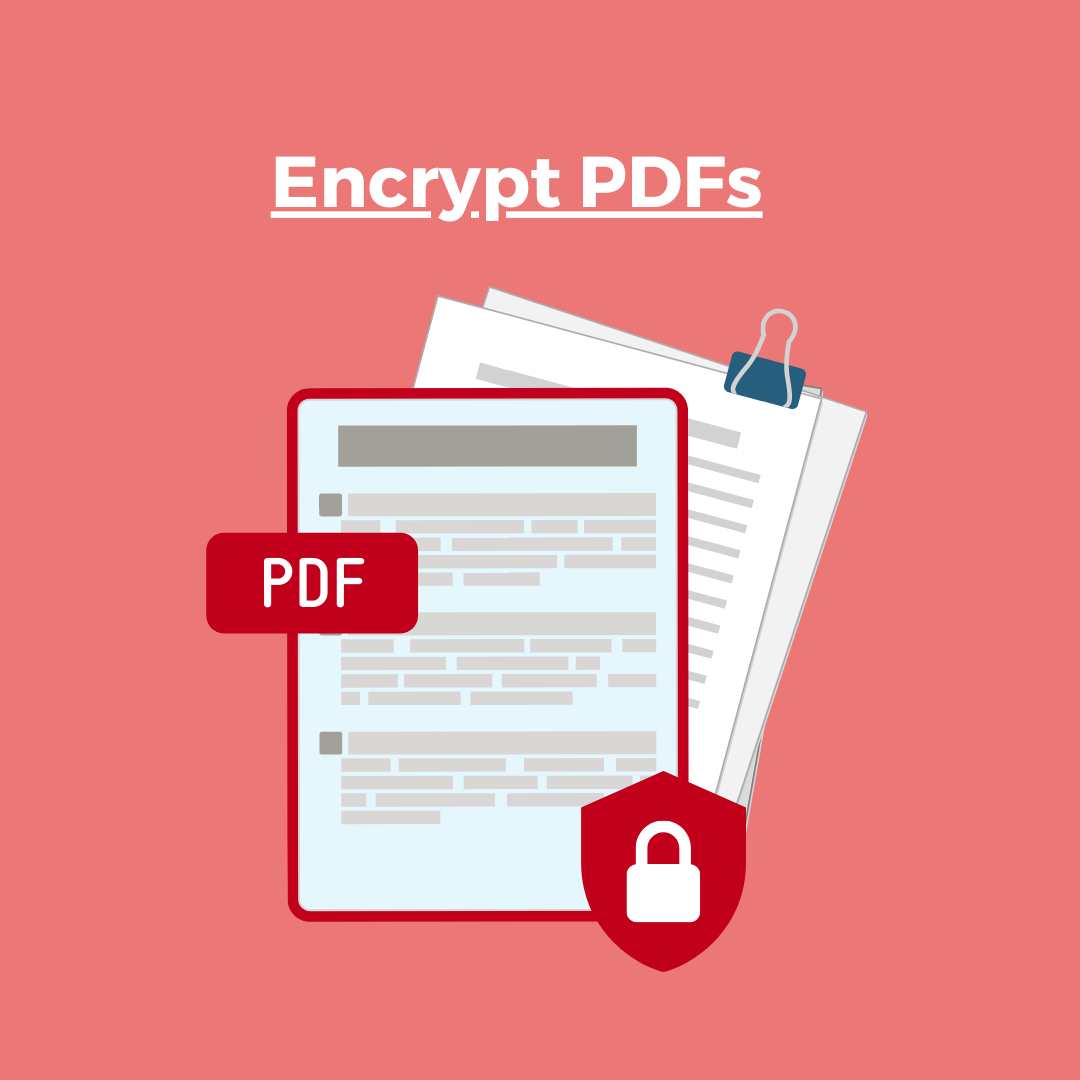
檔案防護的措施有多種做法,主要用於降低你的PDF檔案(或其他格式)遭他人濫用的風險。即使是遠距工具(或在家上班),您也同樣如同在辦公室工作時,肩負著檔案安全的責任。PDF Reader提供下列檔案安全防護的作法,讓您即使在家工作也能運用:
密碼保護文件
透過文件加密的方式,可以限制文件只讓擁有密碼的接收者該檔案。
- 進到檔案列表後,點擊右上角「編輯」按鈕
- 選擇欲加密的文件,再點選右下角「More」按鈕呼叫操作清單
- 選擇「加密」後,輸入指定密碼進行設定即可(點擊了解更多操作細節)
密碼保護下載連結
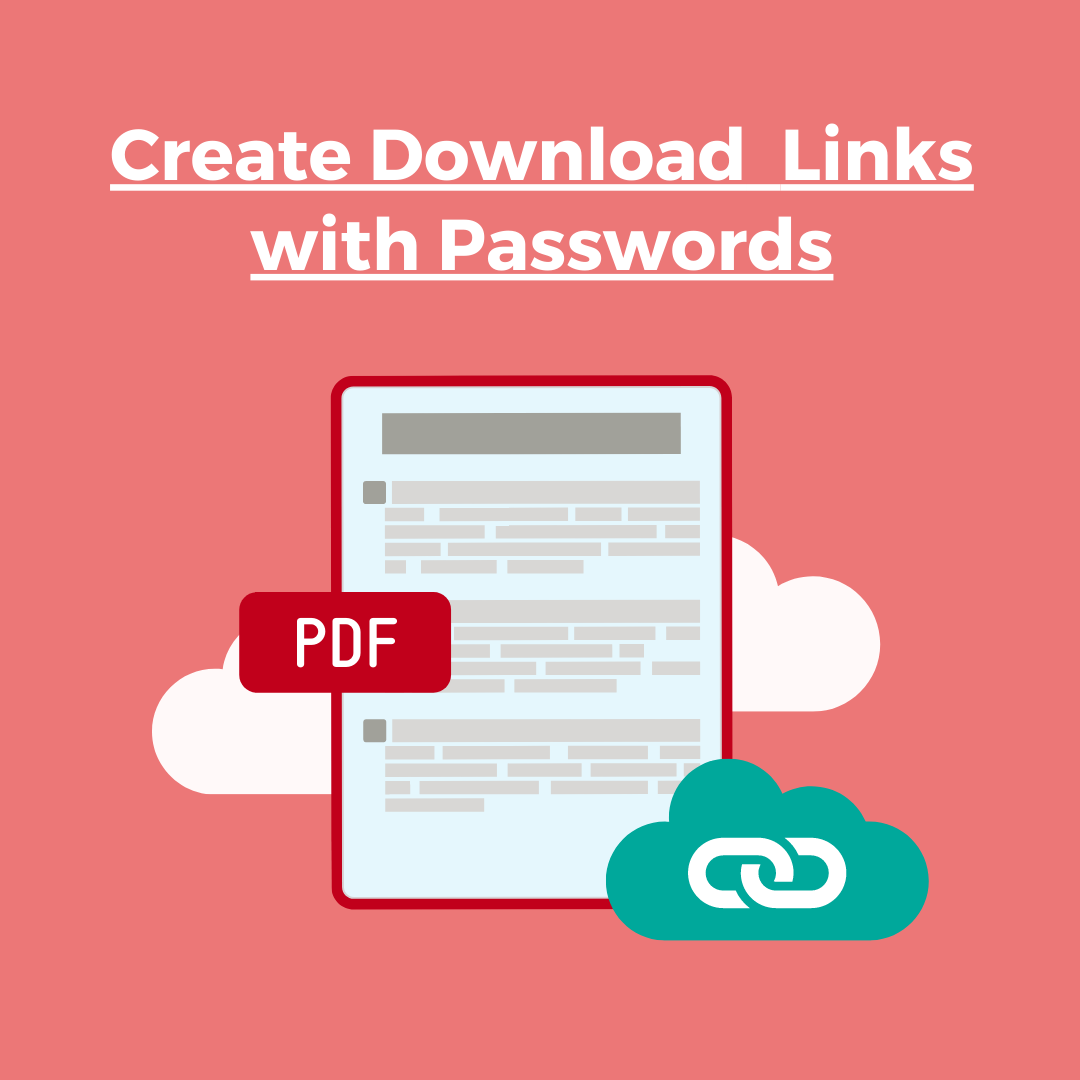
若檔案過大,需要以下載連結的方式傳送時,你可以利用Kdan Cloud網頁版所提供的加密功能,可將下載連結加入密碼保護。
- 在 Kdan Cloud 網頁版中登入Kdan ID
- 點選目標檔案,並點擊「分享連結」
- 從彈出的視窗中,選擇「密碼保護」
- 輸入一密碼為該連結加密保護
- 接收者只要輸入正確密碼,便可透過Kdan Cloud下載檔案(點擊了解更多操作細節)
移除檔案密碼
PDF設置密碼可防止資料被他人查看。但若當您收到一份加密PDF時,您必須編輯該檔案,將必須將密碼限制從PDF中移除。
- 選擇一加密的PDF並輸入正確密碼開啟
- 點擊右上方「更多」按鈕
- 從選單中選擇「移除密碼」
- PDF Reader將會產生一已移除密碼的PDF,並存在「Encrypt & Decrypt」資料夾內(點擊了解更多操作細節)
立即下載 PDF Reader 到您的iOS、Android、Mac和Windows 10 裝置中。您可以不受系統、裝置差異限制,輕易地編輯PDF文件!
更新於
評論
0 條評論
請登入寫評論。