你可以在時間軸或是影格總覽中複製、刪除、重複影格。
在時間軸中
在時間軸上點擊任一個影格,即可以叫出選單,並在選單上選擇下一步動作。
影格總攬中
在影格總覽中,當你選擇一個或多個影格時,可以看到下方出現複製、重複、匯出、標籤、刪除的按鈕。
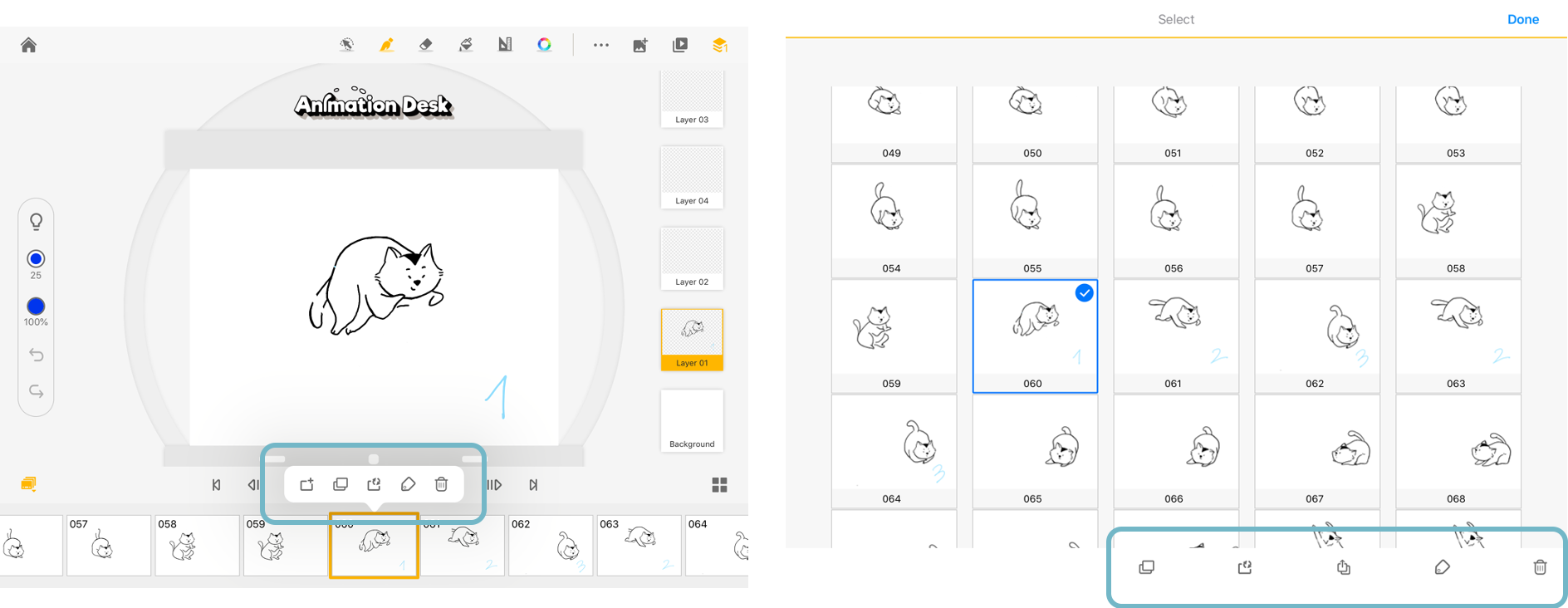
圖示說明,由左到右:時間軸模式、影格總覽
影格總覽按鈕說明:複製、重複、匯出影格、加入標籤、刪除影格
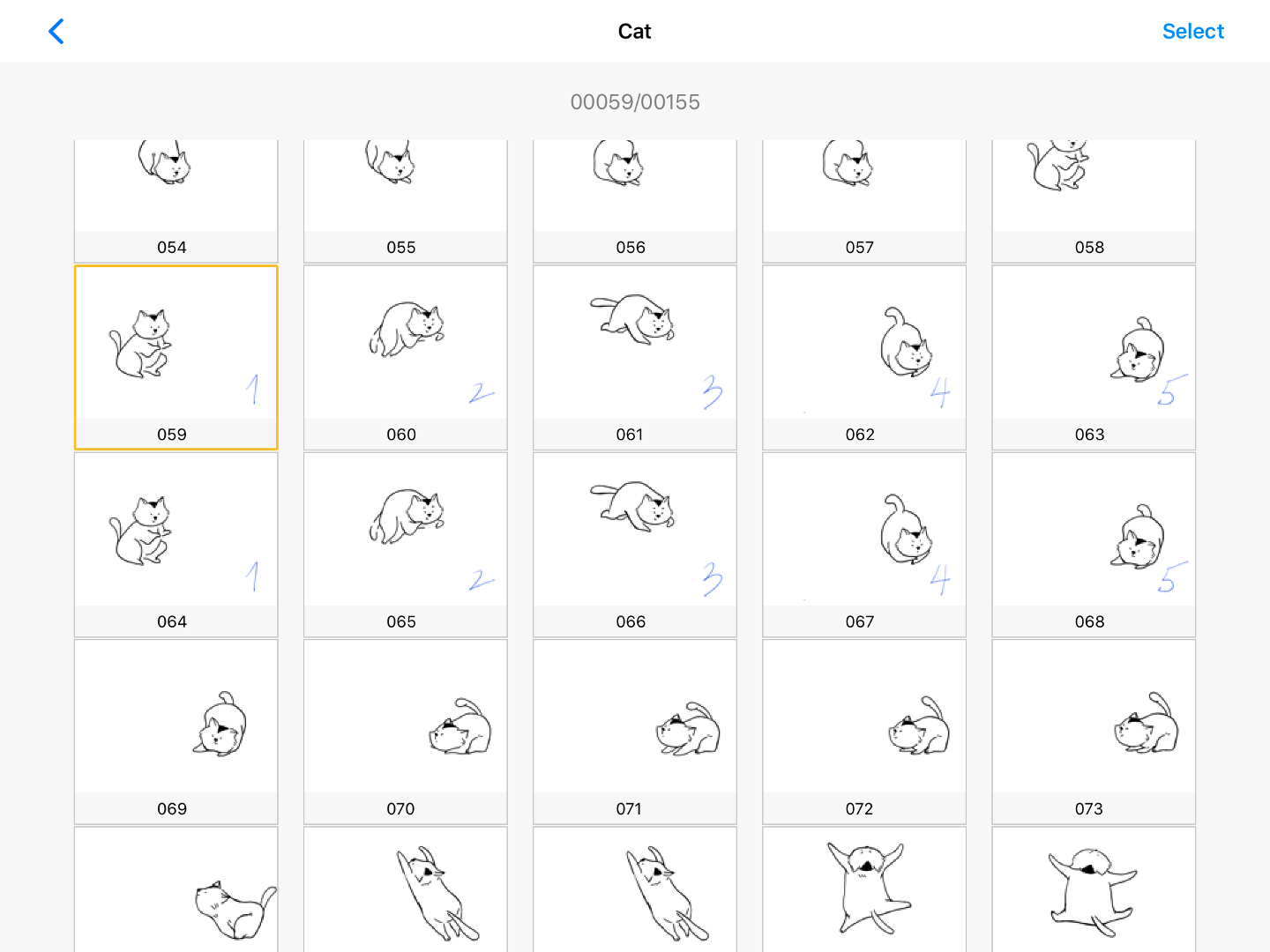
Duplicate: 你可以複製多個影格,與「重複」選項不同,每個複製的影格都可以在進行編輯。當你複製了一串連續的影格時(如:影格A1、B1、C1),app也會依序貼上((影格A1、B2、C1、A2、B2、C2)。這個功能在製作一個動畫循環時相當實用。
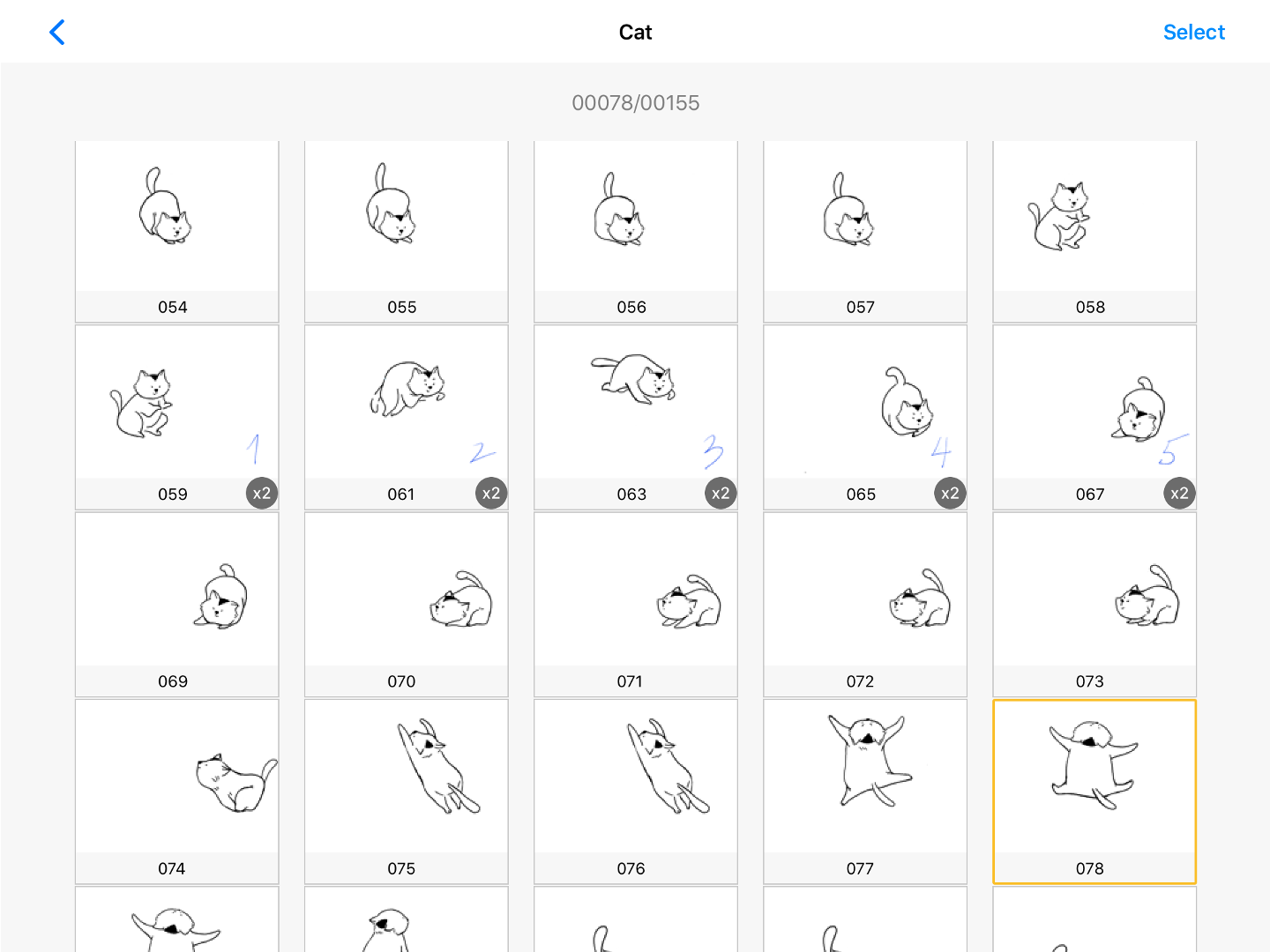
重複: 如果你希望某段影格能停留在畫面久一些,你可以選取這些影格,並且重複一陣子。
刪除: 影格被刪除時就無法還原了,請務必確認是否選了正確的影格。
更新於
評論
0 條評論
請登入寫評論。