你們大多數人可能已經知道PDF Reader一開始在iOS平台上被使用,但是現在您可以在不同的操作系統以及智能手機,平板電腦和台式機上使用它。在以下技巧中,我們向您展示了一些獨特的功能,旨在增強您在每個操作系統上的體驗。
iOS(iPhone iPad) - Files App
“Files” app是Apple針對運行iOS 11及更高版本的設備推出的新應用。在這裡,您可以訪問設備和iCloud上的所有文件。
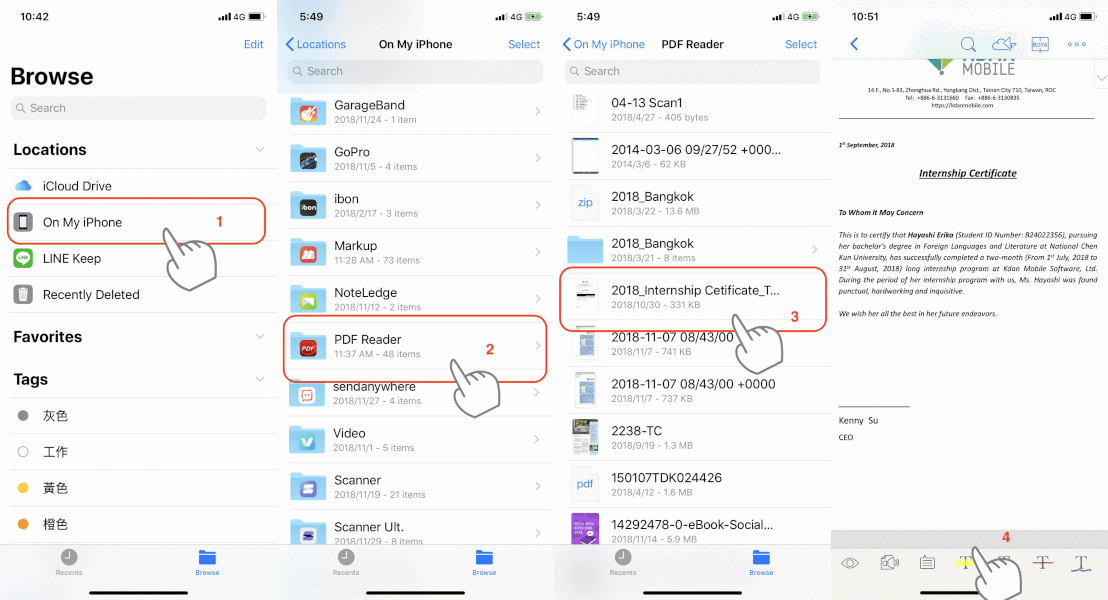
- 啟動 “Files” app.
- 點擊“On My iPhone”,您將看到“PDF Reader”文件夾。
- 然後,您可以瀏覽應用程序中存儲的所有文件。
- 點擊目標文件,它將直接通過PDF Reader閱讀器打開。
Android - Local Folder
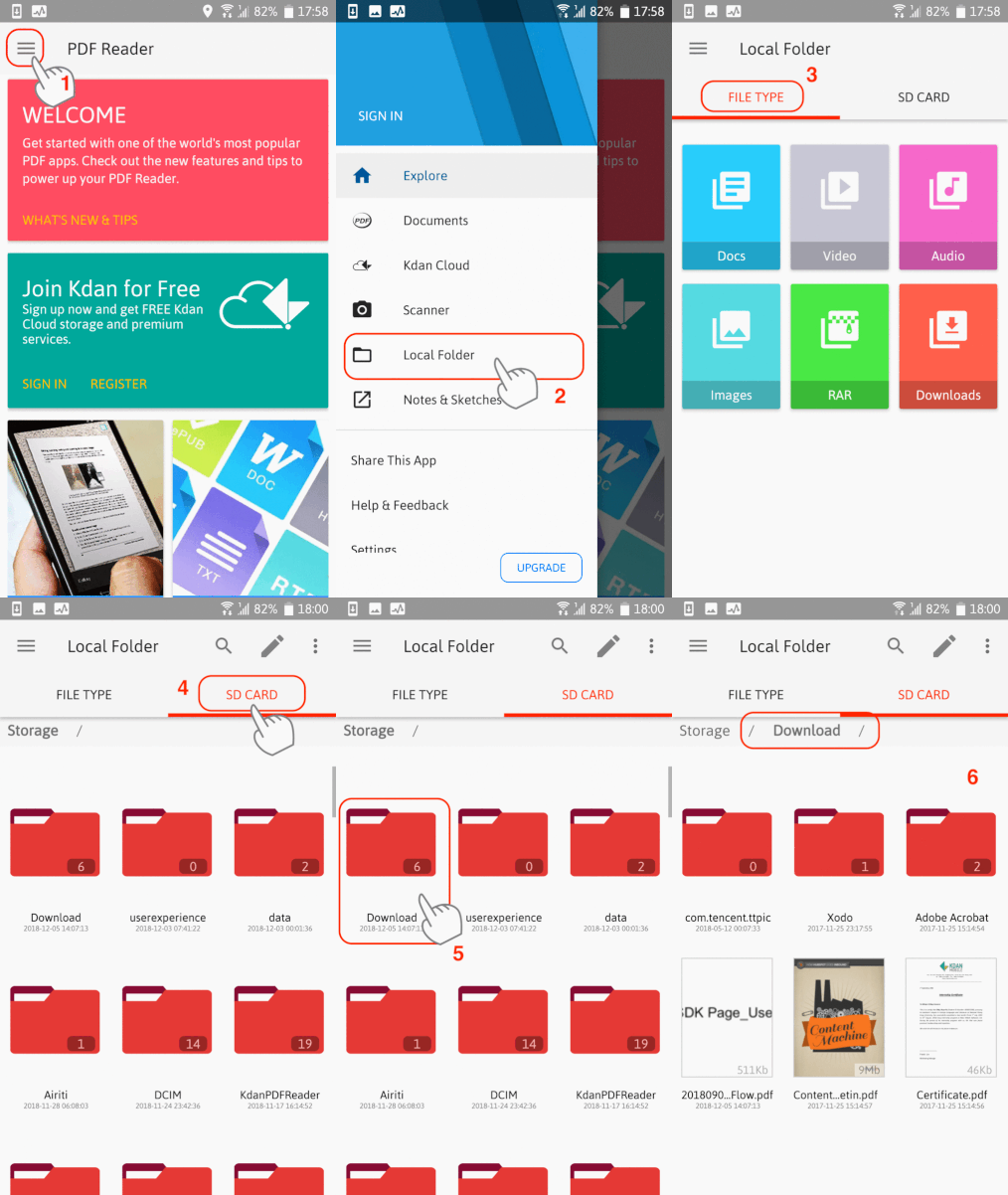
“Local Folder”可幫助您從PDF Reader應用程序內訪問設備中存儲的所有文件。
- 點擊左上角的導航抽屜,然後切換到“Local Folder”選項卡。
- 選擇“文件類型”或“ SD卡”以瀏覽設備中存儲的文件。
- 您可以編輯它們而無需將它們移至PDF Reader資料夾裡。
Mac - Mojave’s Dark Mode
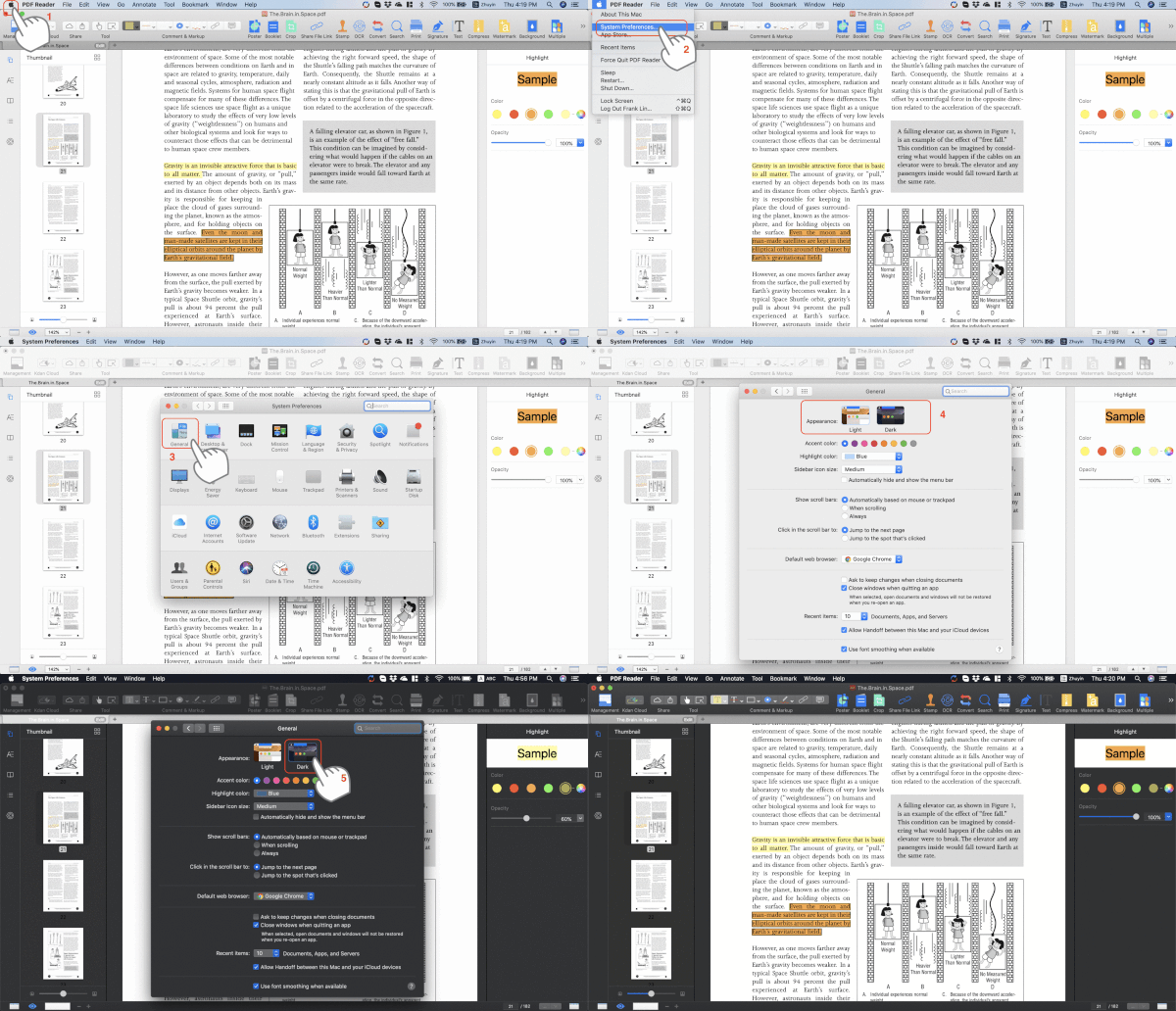
Mac版本使您可以在macOS Mojave上利用黑暗模式。
- 打開 System Preferences > General > Appearance 然後選擇 Dark.
- 啟用後,PDF閱讀器將自動切換到暗模式。
(注意:暗模式當前僅適用於最新的macOS Mojave)
Windows 10 - Surface Dial
我們已將Surface Dial與PDF Reader集成在一起,使您可以使用另一隻手參與工作流程。
- 使用藍牙將Surface Dial與設備連接。
- 啟動PDF Reader並打開一個PDF文檔。
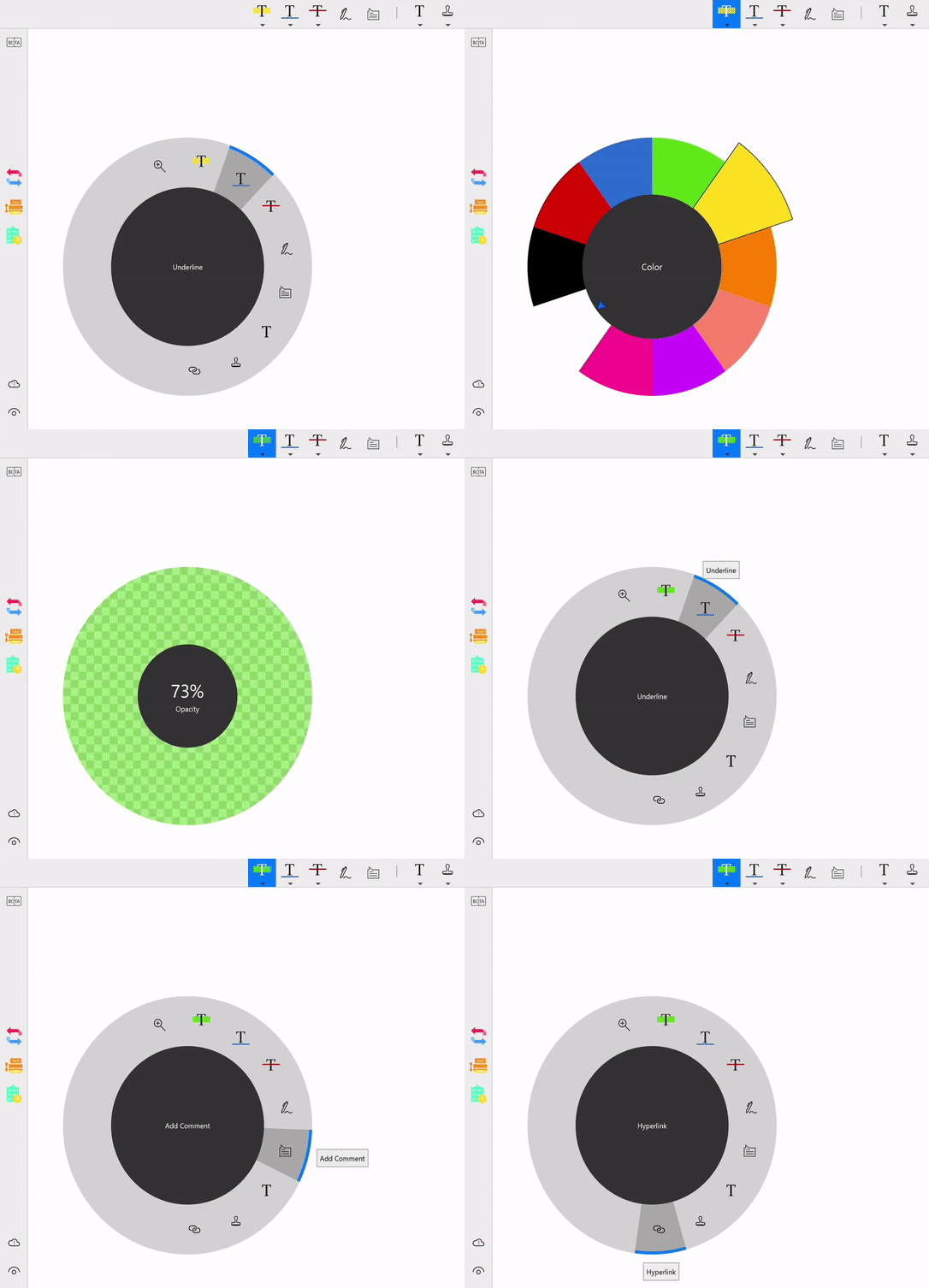
- 按下轉盤,直到看到控制面板。
- 旋轉Surface Dial以在註釋工具之間切換。
更新於
評論
0 條評論
請登入寫評論。