利用PDF Reader的页面编辑工具,可新增、移除和提取特定页面。不用再使用文件夹,便能根据自身需求自行客制、组装属于自己的PDF文档!
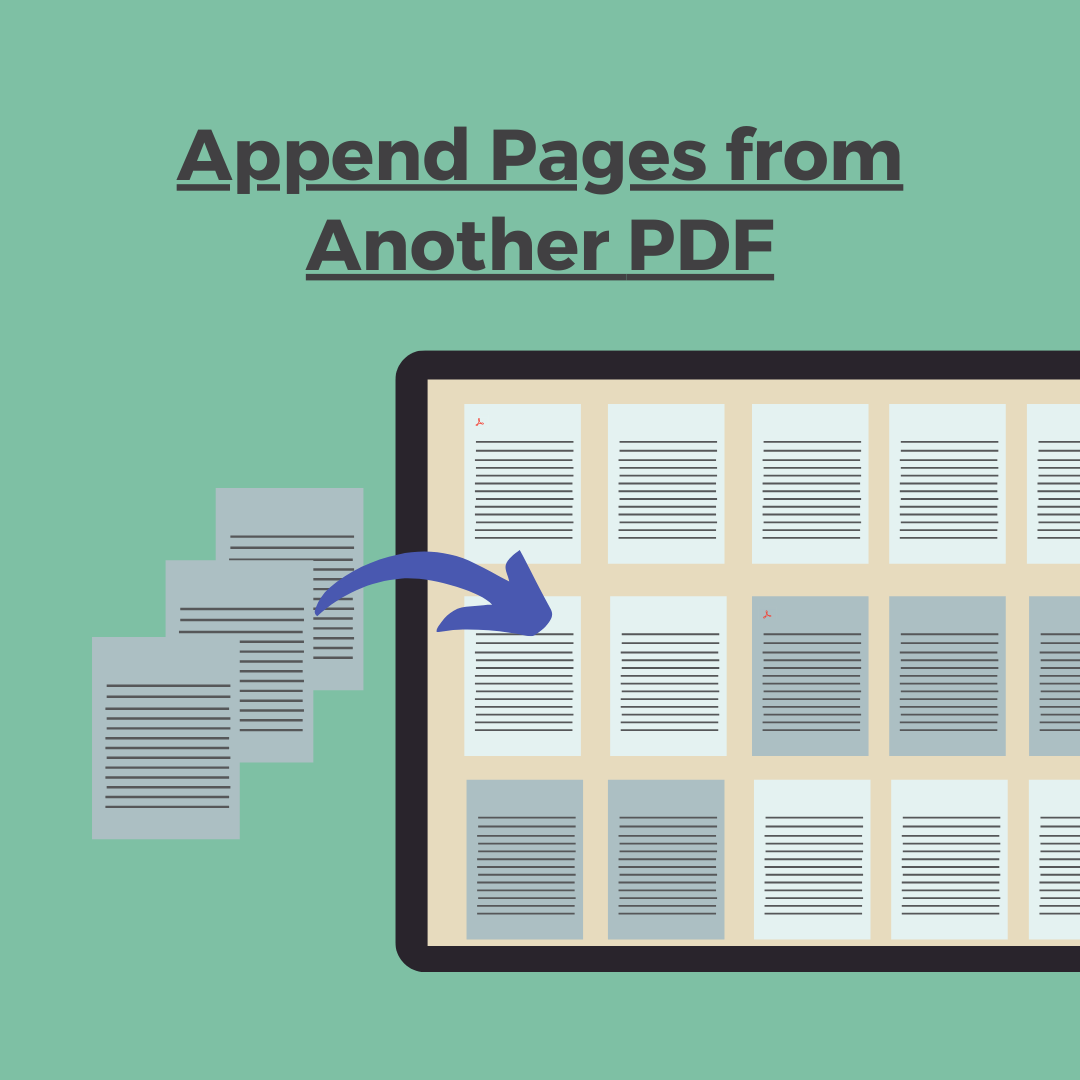
从其他PDF汇入页面
你可以直接从另外一份PDF插入页面至当前PDF中。当插入新页时,你可以选择汇入整份文档或是选取特定页面范围插入。
- 打开PDF并点击「页面编辑」
- 选择一页面做为欲添加新页的位置
- 点击「插入档案(Append File)」并从Finder中选取档案
- 设置欲添加的页面范围到当前使用的PDF中 (查看详细步骤)
移除多余页数
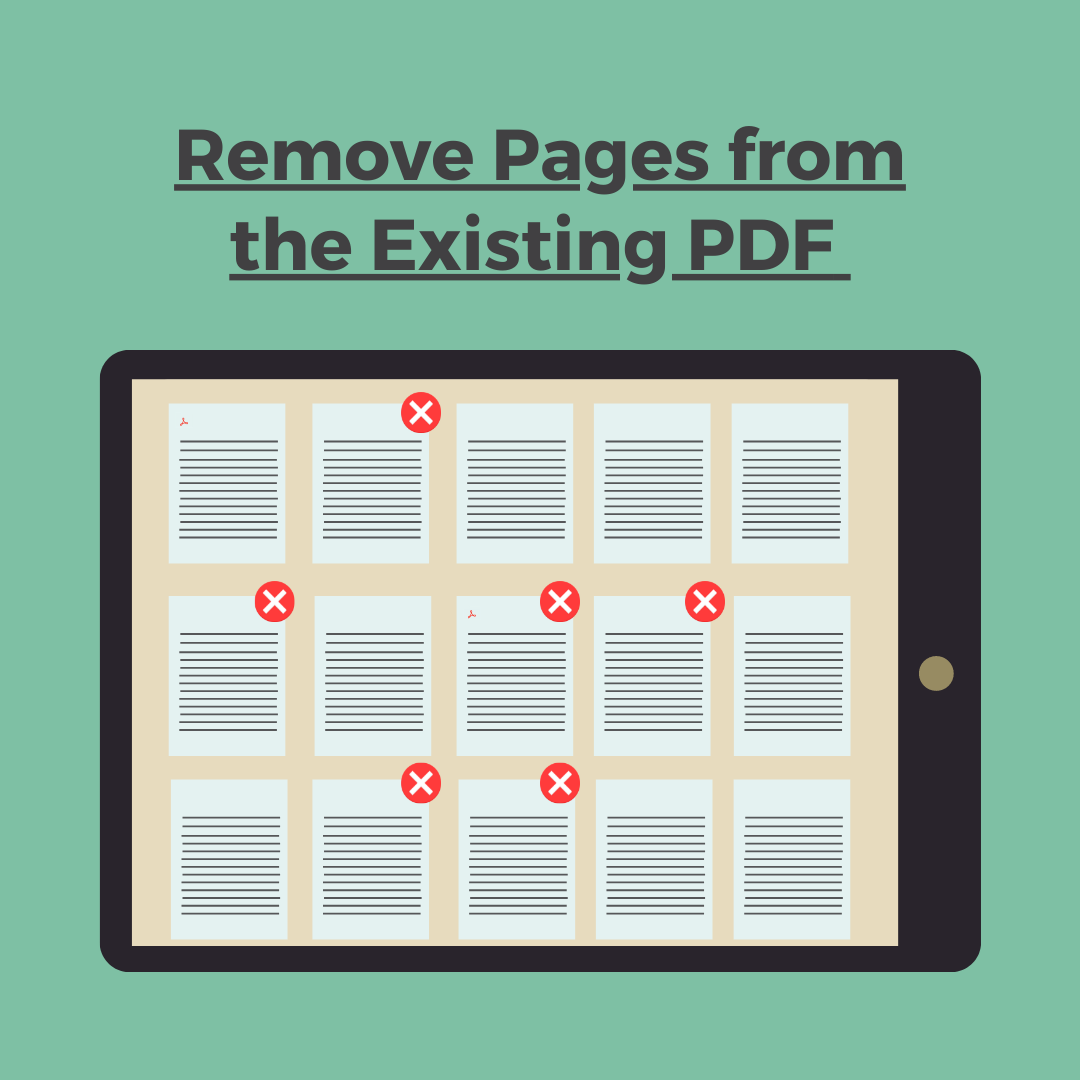
当收到一份PDF后,难免会有几页不需要的内容。或是在传递档案时,有时需要屏蔽PDF内的机密资讯或便于传输,会需要删除页面。透过PDF Reader,你可以轻易地删除不必要的页面。 .
- 点击「页面编辑」进入页面缩图预览
- 选择欲移除的页面后
- 点击「删除」后,即可永久移除多余的页面 (查看详细步骤)
提取指定页面
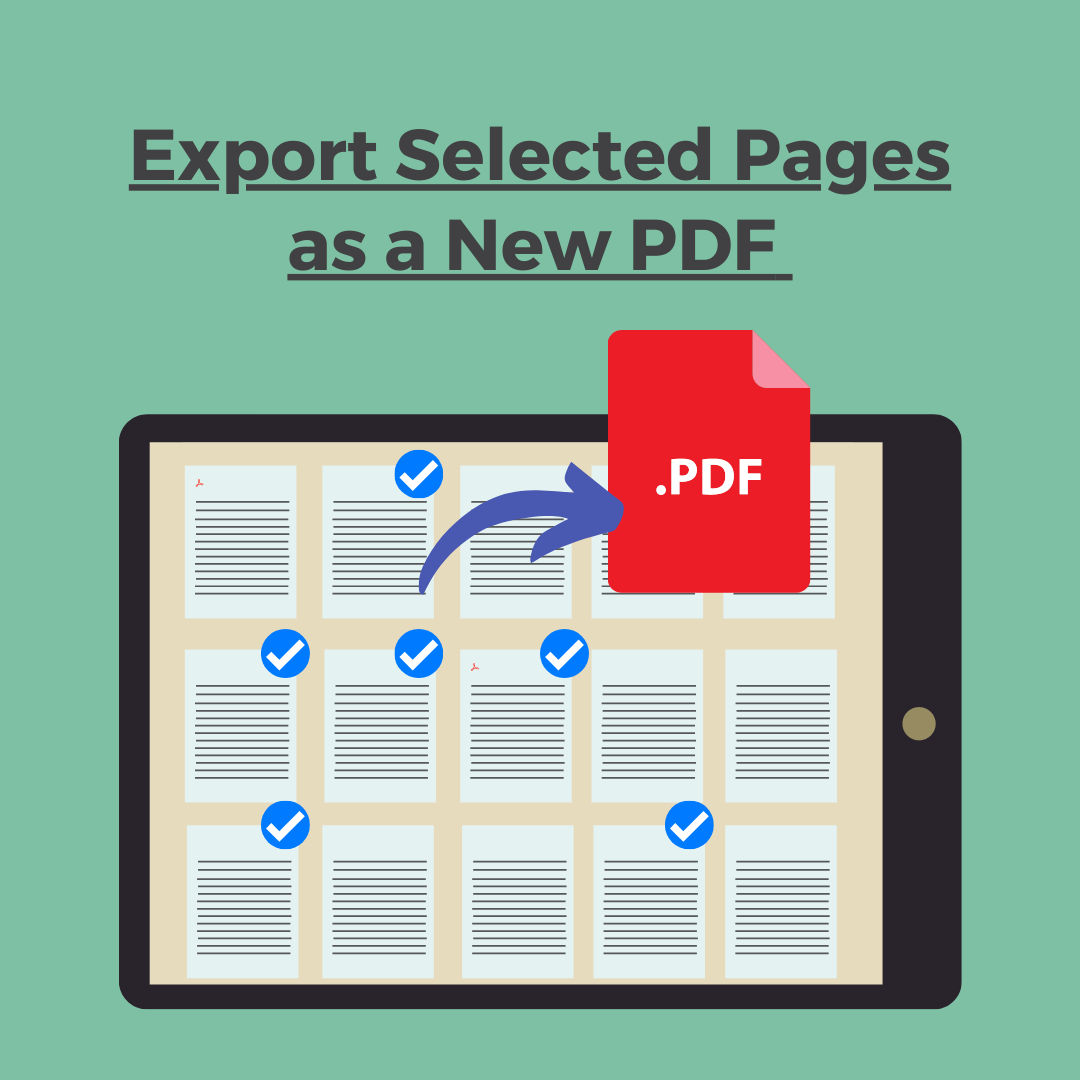
你可以从现有PDF中提取欲拆分出的页面,并再另存为新的PDF,进行简易的档案拆分。你可以直接使用并编辑新创建的档案。
- 将PDF文档转为缩图预览模式后
- 选择欲汇出的页面后,再点击「汇出」按钮。
- 刚选取的页面将会另存成一新的PDF (查看更多操作细节)
更新
评论
0 条评论
请登录写评论。