PDFを共有する前に、ドキュメント内に、追跡して身元を特定できるような機密情報や個人情報があるか調べることができます。 PDFリーダーは、削減ツールを使用したり買ったりする必要なく、PDFドキュメント内の機密情報を非表示にする他の方法を用意しています。非表示する方法は以下のとおりです。
方法1:テキストコンテンツを黒く塗りつぶす
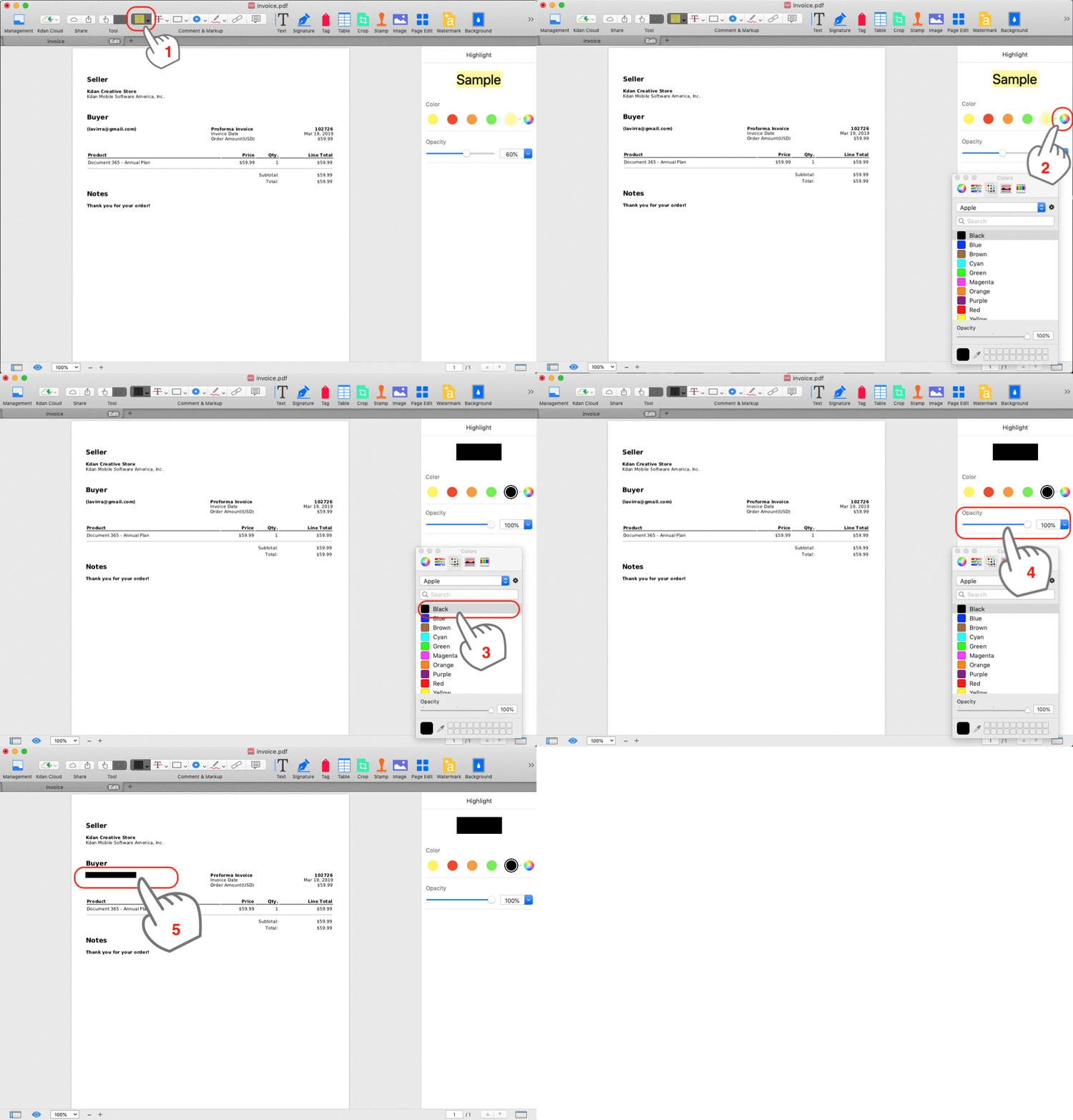
試験の準備中に教科書から情報や答えの内容を非表示にする場合、ハイライトでテキストコンテンツを塗りつぶしてみてください。
- 蛍光ペンを長押しします。
- 色を濃さ100%の「黒(Black)」へ変更します。
- 隠したい箇所をドラッグします。
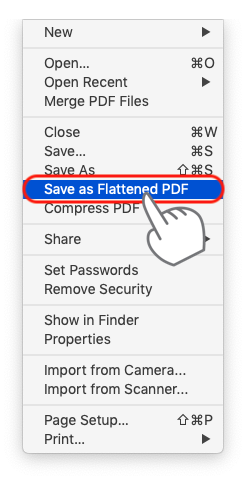
- フラット化されたコピーとして保存します
方法2:黒のボックスで情報を隠す
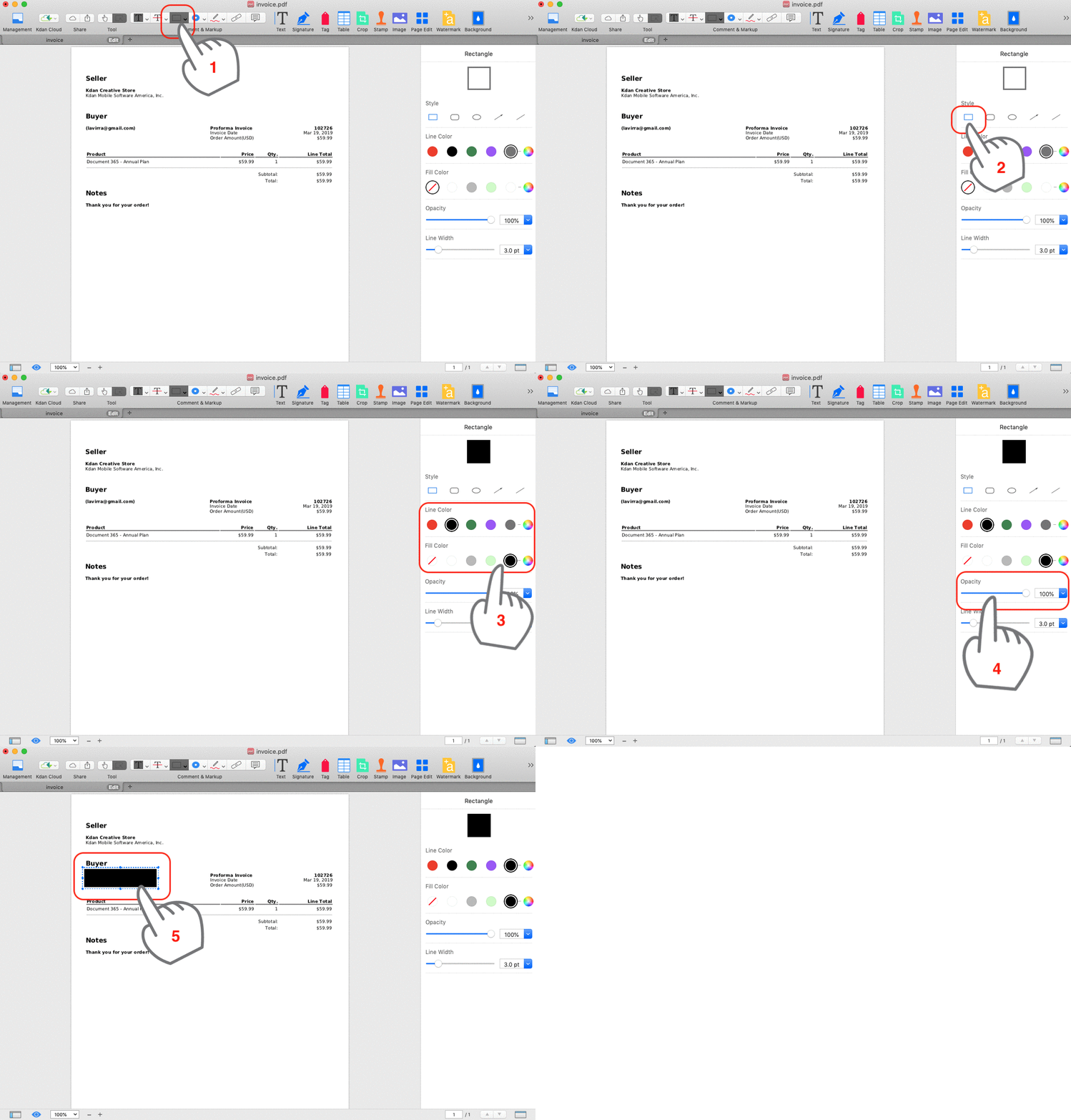
情報がテキストコンテンツではない場合、または選択できない場合は、この方法を選択できます。
- シェイプツールをタップします
- 「長方形」を選択し、黒で塗りつぶします
- スライダーを動かして不透明度を100%に調整します
- PDFで非表示にするものの上に長方形を追加します
- フラット化されたコピーとして保存
(注:これは秘匿化ツールではないため、テキスト検索を使用しているときに非表示のコンテンツを見つけることができます。)
PDFを画像に変換
第三者が対象の情報を公開しないようにする必要がある場合は、PDFページを画像ファイルに変換してから共有できます。 (または、画像を再びPDFに変換します)。
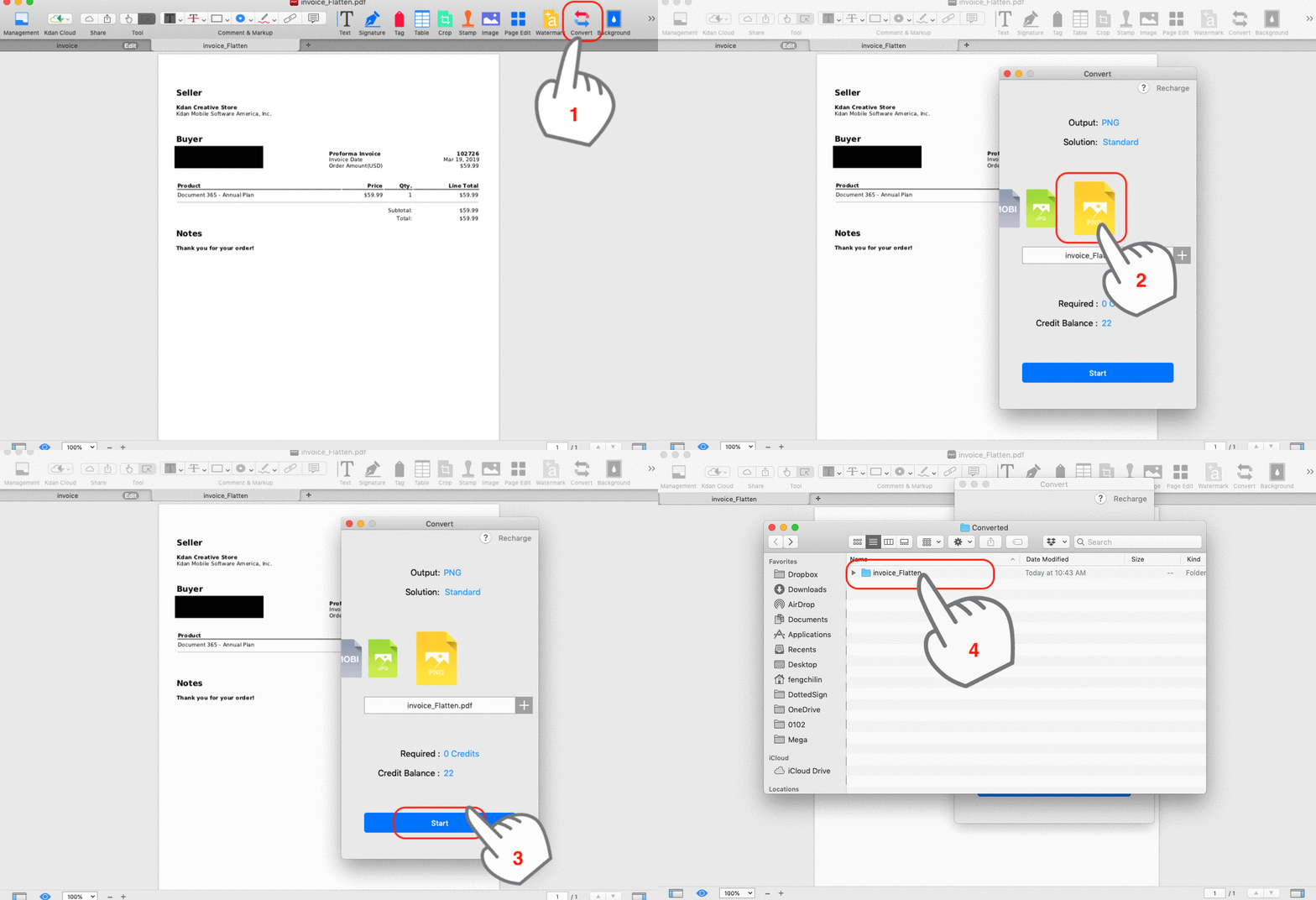
- 統合されたPDFを開く
- トップメニューバーの「コンバーター」アイコンをタップします
- 出力形式として「PNG」を選択します
- 「開始」をタップすると、出力ファイルが「変換済み」フォルダに保存されます
(注:永久ライセンスを持つユーザーの場合、変換に「標準」ソリューションを選択すると、追加の支払いなしでコンバータにアクセスできます。)
更新
コメント
0件のコメント
サインインしてコメントを残してください。