PDFリーダーの文字を黒く塗りつぶす機能とダークモードで「黒」を味方に付ける3つの方法を紹介します。
1. 文字を黒く塗りつぶす
重要な情報を隠したい時や、試験勉強中に教科書の解答部分を見えないようにしたい時は、文字をハイライトで黒く塗りつぶしてみてください。
- ハイライトを長押しします
- 色を「黒」に変更し、不透明度を100%にします
- 非表示にしたいテキストの上をドラッグします
(注記:これはテキスト編集ツールではないため、テキスト検索をおこなった際に非表示のコンテンツが検索対象に含まれます。他の人に非表示部分を見せたくない場合は、スクリーンショットを撮って共有してください)
2. PDFの背景テーマを黒に変更する
特に暗い場所では、背景テーマを黒にすると目への負担を軽減できます。OLEDディスプレイを搭載したスマートフォンやタブレットで使用すると、バッテリー寿命を長持ちさせることもできます。
- PDFファイルを開きます
- メニューバーの「ビューアーモード」アイコンをタップします
- テーマを「白」から「黒」に変更します
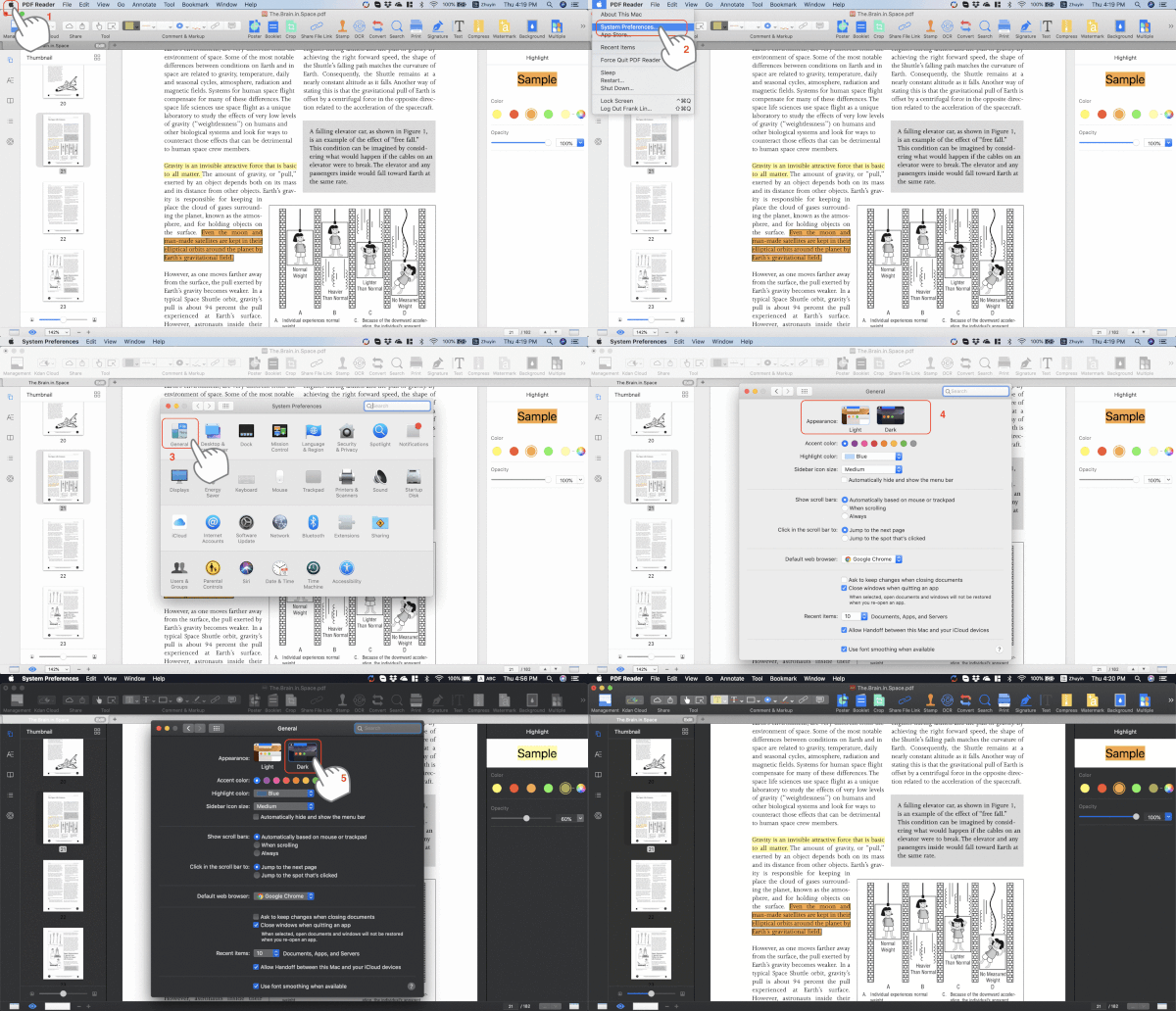
3. ダークモードに変更する(MACOS MOJAVEのみ)
次回のアップデートで、Mac版のPDF Readerが最新のmacOS Mojave向けに完全に最適化され、ライトモードまたはダークモードを選択できます。
- 「システム環境設定」→「一般」をタップします
- 「ダークモード」を選択すると、デフォルトの外観モードが変更されます
- PDFリーダーは自動的にダークモードに切り替わります
(注記:現在、ダークモードは最新のmacOS Mojaveでのみ使用可能です)
更新
コメント
0件のコメント
サインインしてコメントを残してください。